
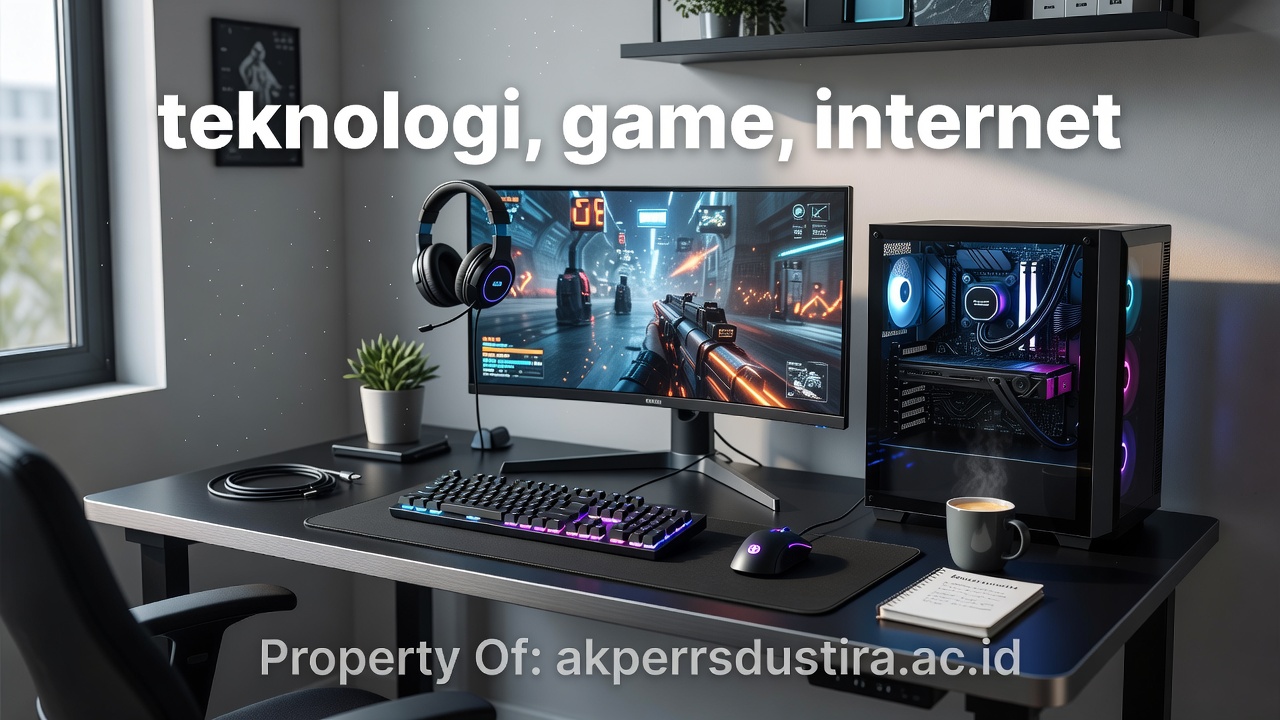
Bosan Nge-lag Saat Main Game? Ikuti Langkah Ini
Koneksi putus di tengah ranked match, ping tiba-tiba melonjak ke 300ms, atau karakter kamu tiba-tiba freeze saat momen paling krusial — situasi ini pasti pernah bikin kamu lempar controller (atau hampir). Kabar baiknya, sebagian besar masalah lag bisa diatasi sendiri tanpa harus ganti paket internet mahal atau beli router baru.
Artikel ini akan memandu kamu langkah demi langkah, dari pengaturan paling dasar sampai trik yang sering dilewatkan gamer pemula.
Langkah 1: Ukur Kondisi Jaringan Kamu Dulu
Sebelum oprek sana-sini, kamu perlu tahu kondisi asli koneksimu. Buka fast.com atau speedtest.net, lalu catat tiga angka ini:
- Download speed – minimal 10 Mbps untuk gaming online stabil
- Upload speed – minimal 3 Mbps
- Ping – idealnya di bawah 50ms untuk game kompetitif
Kalau ping kamu sudah tinggi dari hasil tes ini, masalahnya ada di sisi ISP atau lokasi server game. Kalau ping bagus tapi di dalam game tetap lag, lanjut ke langkah berikutnya.
Langkah 2: Putuskan Perangkat yang Tidak Perlu dari Wi-Fi
Ini langkah paling gampang tapi paling sering diabaikan. Satu router rumahan biasanya berbagi bandwidth ke banyak perangkat — smart TV yang update otomatis, HP adik yang streaming YouTube, hingga kulkas pintar.
Buka admin panel router (biasanya di 192.168.1.1), lihat daftar perangkat yang terhubung, dan kickout perangkat yang tidak perlu saat kamu gaming. Alternatif lebih cepat: aktifkan mode pesawat di semua gadget lain selama sesi game.
Langkah 3: Gunakan Kabel LAN, Bukan Wi-Fi
Wi-Fi memang praktis, tapi secara teknis ia kalah stabil dibanding kabel LAN. Sinyal wireless rentan interferensi dari microwave, tembok tebal, bahkan tetangga yang pakai channel Wi-Fi sama.
Kalau PC atau laptop kamu punya port Ethernet, sambungkan langsung ke router pakai kabel CAT6. Perbedaan ping-nya bisa signifikan — dari 40ms bisa turun ke 15ms hanya karena pindah dari Wi-Fi ke kabel.
Untuk pengguna konsol seperti PS4/PS5 atau Xbox, pengaturan ini ada di menu Settings > Network > Set Up Internet Connection, pilih opsi kabel.
Langkah 4: Aktifkan QoS di Router
Quality of Service (QoS) adalah fitur router yang memungkinkan kamu memprioritaskan traffic gaming dibanding aktivitas internet lain. Dengan QoS aktif, bandwidth lebih “diarahkan” ke konsol atau PC game kamu.
Caranya:1. Login ke admin panel router2. Cari menu QoS atau Bandwidth Control3. Tambahkan perangkat gaming kamu berdasarkan MAC address4. Set prioritasnya ke Highest
Tidak semua router punya fitur ini, tapi router kelas menengah seperti TP-Link Archer series sudah mendukungnya secara default.
Langkah 5: Pilih Server Game yang Paling Dekat
Banyak game online membiarkan kamu memilih region server secara manual. Jangan selalu percaya sama pilihan “Auto” — kadang sistem salah mengarahkan kamu ke server Singapore padahal ada server Indonesia yang lebih dekat.
Di Steam misalnya, kamu bisa atur download region di Settings > Downloads > Download Region. Di game seperti Mobile Legends atau PUBG Mobile, cek pengaturan server di menu profil atau pengaturan gameplay.
Bicara soal platform gaming, beberapa komunitas gamer Indonesia juga sering diskusi soal platform mana yang worth dicoba — mulai dari game kompetitif sampai kasual. Bahkan situs seperti kakekslot login pun mulai dikenal di kalangan pengguna yang mencari variasi hiburan digital selain game mainstream.
Langkah 6: Update Driver dan Matikan Background Apps
Driver GPU dan network adapter yang outdated bisa bikin performa game tidak optimal. Cek update driver lewat:
- NVIDIA GeForce Experience untuk GPU NVIDIA
- AMD Radeon Software untuk GPU AMD
- Device Manager > Network Adapters untuk driver jaringan
Selain itu, matikan aplikasi background yang makan bandwidth secara diam-diam seperti Google Drive sync, OneDrive, antivirus yang lagi update database, atau aplikasi cloud storage lain.
Cara cepat cek di Windows: buka Task Manager > tab Network, urutkan berdasarkan penggunaan jaringan tertinggi.
Langkah 7: Flush DNS dan Ganti ke DNS Lebih Cepat
DNS default dari ISP tidak selalu yang tercepat. Mengganti ke Google DNS (8.8.8.8) atau Cloudflare DNS (1.1.1.1) bisa mempercepat resolusi domain dan mengurangi jitter.
Di Windows:1. Buka Control Panel > Network and Sharing Center2. Klik koneksi aktif > Properties3. Pilih IPv4 > Properties4. Masukkan DNS manual: `1.1.1.1` dan `1.0.0.1`
Setelah ganti DNS, jalankan perintah `ipconfig /flushdns` di Command Prompt untuk membersihkan cache DNS lama.
Tujuh langkah di atas tidak butuh biaya tambahan — semuanya bisa kamu lakukan hari ini. Mulai dari yang paling mudah dulu (putus perangkat lain, ganti ke kabel LAN), lalu lanjut ke pengaturan yang lebih teknis. Dengan kombinasi langkah-langkah ini, pengalaman gaming kamu harusnya jauh lebih mulus dari sebelumnya.